
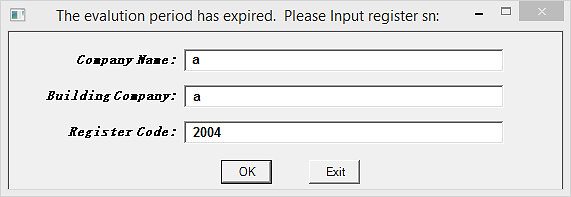
برای برطرف شدن این مشکل در خط اول و دوم حرف a را وارد کنید و در خط سوم عدد 2004 را وارد کنید و OK کنید.
بله از منوی Tools گزینه Edit Operator را انتخاب کرده و رمز جدید را وارد کنید.
لطفاً موارد زیر را کنترل نمایید:
- از صحیح بودن ارتباط اکسس با دستگاه و سالم بودن کابل شبکه اطمینان حاصل نمایید.
- برد را از طریق شبکه به صورت مستقیم به سیستم وصل نمایید. توجه نمایید قرار داشتن کامپیوتر در شبکه موجب اختلال در عملکرد نرمافزار خواهد شد. لطفاً از یک کامپیوتر خارج از شبکه داخلی ساطمان برای این کار استفاده نمایید.
این مشکل در 3 صورت رخ می دهد:
- اگر برای تغذیه Reader از تغذیه جانبی اکسس کنترل استفاده کرده اید، لطفاً تغذیه Reader را از روی اکسس جدا کرده و تغذیه آن را از یک آداپتور با جریان حدود 3A تأمین کنید.
- دستگاه بهدرستی در نرمافزار Add نشده است. مجدد اقدام به تعریف اکسس بر روی نرمافزار کنید.
- کابل شبکه ایراد دارد
بله
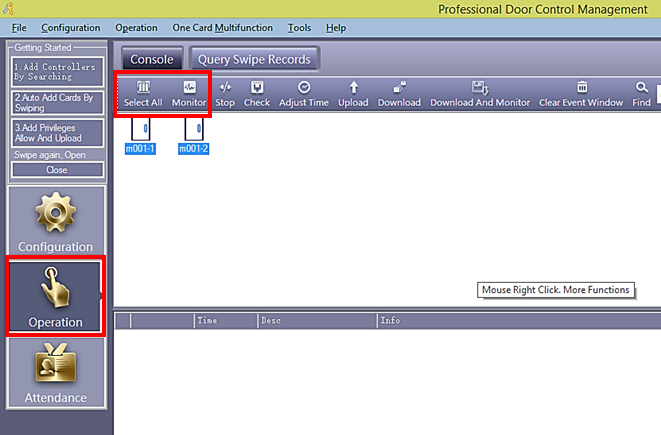
برای مشاهده ترددها بهصورت زنده، وارد قسمت Operation شده، Select All را زده تا هر دو درب انتخاب شوند، سپس بر روی مانیتور کلیک کنید. جهت اتمام مشاهده آنلاین بر روی Stop کلیک کنید.
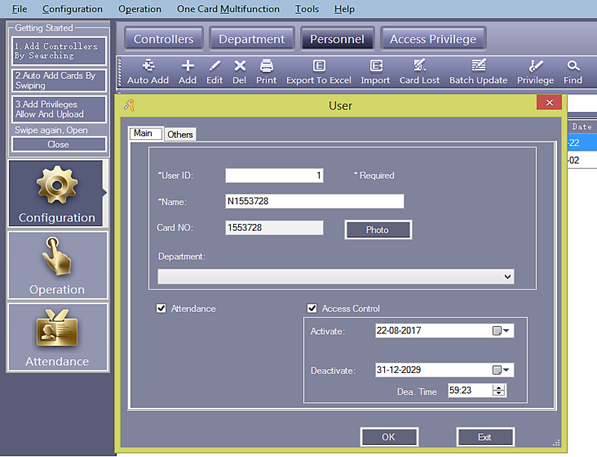
منوی Configuration را انتخاب کرده، از نوار بالایی صفحه باز شده، بر روی گزینه Personnel کلیک کنید، سپس کاربر را انتخاب کرده و بر روی Edit کلیک کنید.
در صفحه باز شده دو سربرگ، Main و Others وجود دارد. Main برای وارد کردن اطلاعاتی مانند اسم، تاریخ شروع و پایان فعالیت است.
سربرگ Others برای وارد کردن اطلاعاتی همچون جنسیت، تاریخ تولد، شماره تماس، شماره تلفن همراه و ... است.
توجه داشته باشید که در قسمت User ID تغییری ایجاد نکنید.
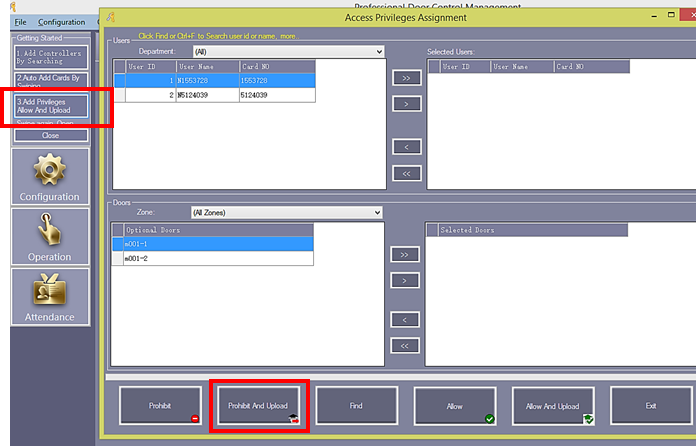
بر روی گزینه Add Privileges Allow And Upload کلیک کنید. کاربر موردنظر و درب ها را با استفاده از < به کادر سمت راست انتقال داده، سپس بر روی Prohibit And Upload کلیک کنید.
در حالت پیش فرض زمان عملکرد رله ها 3 ثانیه است. برای تغییر این زمان مراحل زیر را انجام دهید: منوی Configuration را انتخاب کرده، از نوار بالایی صفحه باز شده، بر روی گزینه Controllers کلیک کرده تا صفحه تنظیمات اکسس کنترل باز شود، سپس دستگاه را انتخاب کرده و بر روی Edit کلیک کنید.
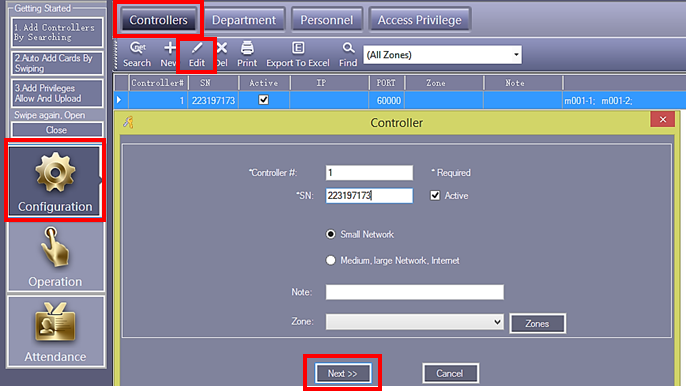
بر روی Next کلیک کنید تا صفحه زیر نمایش داده شود:
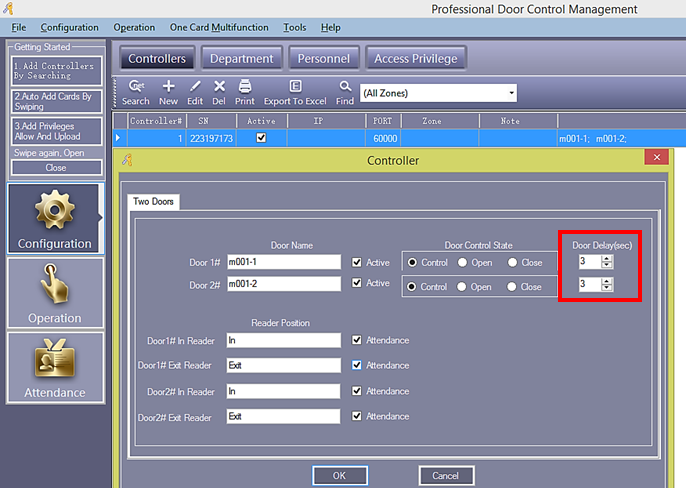
در قسمت Door Delay(sec) زمان موردنظر برای عملکرد رله را وارد کنید و از قسمت Operation و با استفاده از Upload اطلاعات را به دستگاه ارسال کنید تا تغییرات انجام شده، اعمال شوند.
می بایست به کاربران دسترسی و اجازه تردد داد. برای این کار از گزینه Add Privileges Allow And Upload استفاده کنید. با کلیک بر روی این گزینه صفحه زیر باز خواهد شد.
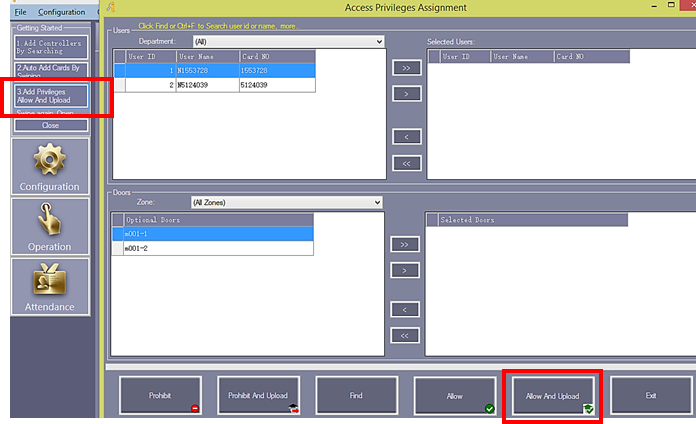
با استفاده از دکمه << اسامی تمام کاربران و درب ها را از کادر سمت چپ به کادر سمت راست ارسال کنید، سپس گزینه Allow And Upload را بزنید تا پیغام Successful بر روی صفحه، نمایش داده شود.
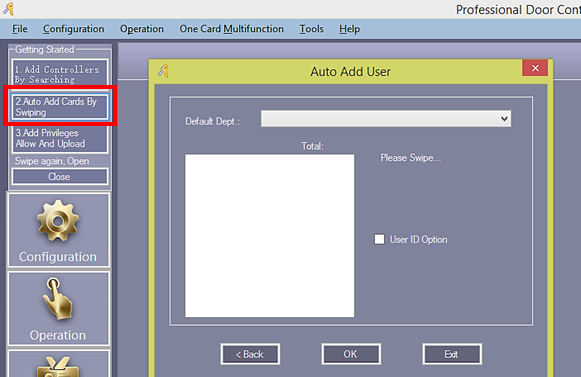
مطابق با تصویر زیر گزینه Auto Add Cards By Swiping را انتخاب کرده، سپس کارت ها را یکی یکی مقابل Reader قرار دهید، شماره کارت ها به ترتیب نشان داده خواهند شد. در انتها بر روی OK کلیک کنید.
ابتدا گزینه Add Controllers By Searching را انتخاب کنید تا صفحه زیر نمایش داده شود:
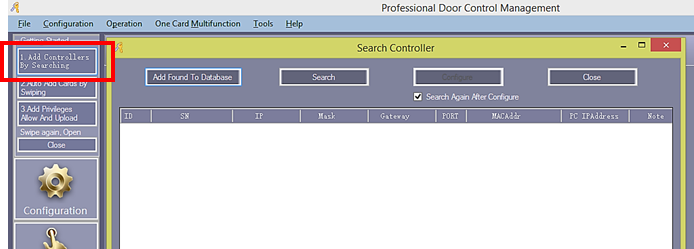
دکمه Search را برای پیدا کردن اکسس کنترل انتخاب کرده، بر روی نام و مشخصات دستگاه Search شده کلیک کرده تا انتخاب شود، سپس بر روی Add Found To Database کلیک کنید تا دستگاه به نرمافزار اضافه شده و آماده انجام تنظیمات شود.
User Name: abc
Password: 123


